
Schluss mit der Dokumentensuche: So arbeiten DMS und Dynamics 365 zusammen
Teilen:
Wie Connectoren Dokumente und Geschäftsvorgänge zusammenbringen, Arbeitsabläufe vereinfachen und eine wichtige Grundlage für Microsoft Copilot schaffen.
Ein Kundenauftrag liegt in Microsoft Dynamics 365. Die dazugehörige Auftragsbestätigung befindet sich im DMS, der aktuelle Liefernachweis in SharePoint und die letzte Abstimmung mit dem Lieferanten im E-Mail-Postfach. Wer den gesamten Vorgang nachvollziehen möchte, muss erst einmal suchen – und dafür häufig zwischen mehreren Anwendungen wechseln.
Solche Situationen kennen viele Unternehmen. Rechnungen, Verträge, Lieferscheine und technische Unterlagen entstehen an unterschiedlichen Stellen und landen in verschiedenen Systemen. Das kostet Zeit. Und es macht es schwieriger, im richtigen Moment alle relevanten Informationen zur Hand zu haben.
Hier hilft es, das Dokumentenmanagementsystem (DMS) mit Microsoft Dynamics 365 zu verbinden. Dokumente lassen sich dann den passenden Kunden, Aufträgen oder Buchungsvorgängen zuordnen und direkt aus dem ERP-Umfeld aufrufen. Statt lange nach einer Unterlage zu suchen, finden Mitarbeitende sie dort, wo sie gerade gebraucht wird.
Das erleichtert die tägliche Arbeit. Gleichzeitig entsteht eine besser strukturierte Informationsbasis – ein Aspekt, der auch mit Blick auf Microsoft Copilot und andere KI-Anwendungen zunehmend an Bedeutung gewinnt
Was bedeutet DMS-Integration mit Microsoft Dynamics 365?
Ein Dokumentenmanagementsystem (DMS) unterstützt Unternehmen dabei, digitale Dokumente zentral zu erfassen, zu verwalten und wiederzufinden. Je nach Lösung und Konfiguration übernimmt es außerdem Aufgaben wie die strukturierte Archivierung und die Verwaltung von Zugriffsrechten.
Bei einer DMS-Integration mit Microsoft Dynamics 365 werden das ERP-System und das Dokumentenmanagement miteinander verbunden. Dokumente können dadurch den passenden Geschäftsvorgängen zugeordnet und aus dem Dynamics-Umfeld heraus aufgerufen werden.
Ein Beispiel: Eine Eingangsrechnung wird nicht einfach irgendwo abgelegt, sondern mit dem zugehörigen Vorgang verknüpft. Auch ein Lieferschein oder eine Auftragsbestätigung lässt sich dem passenden Auftrag zuordnen. So bleiben Dokumente und die dazugehörigen Geschäftsinformationen leichter im Zusammenhang.
Inway bietet dafür Connectoren für DocuWare, ELO, SharePoint und Shareflex. Welche Variante infrage kommt, hängt davon ab, welches Dynamics-ERP-System und welches DMS im Unternehmen eingesetzt werden.
Was bringt die Verbindung im Arbeitsalltag?

Wenn Mitarbeitende für jede Rechnung, jeden Vertrag oder jeden Lieferschein erst mehrere Anwendungen öffnen müssen, geht wertvolle Zeit verloren. Sind DMS und Dynamics 365 miteinander verbunden, wird vieles einfacher: Zugehörige Dokumente lassen sich direkt beim passenden Kunden, Auftrag oder Buchungsvorgang aufrufen.
Das spart nicht nur Sucharbeit. Auch Rückfragen lassen sich schneller beantworten, und Geschäftsvorgänge bleiben besser nachvollziehbar.
1. Weniger Suchaufwand: Wer eine Rechnung zu einer Bestellung oder einen Vertrag zu einem Kunden benötigt, muss nicht erst verschiedene Ablagen durchsuchen. Die verknüpften Dokumente sind direkt im Dynamics-Umfeld erreichbar.
2. Weniger manuelle Arbeit: Dokumente können automatisiert abgelegt und mit passenden Informationen verschlagwortet werden. Das reduziert wiederkehrende Arbeitsschritte und das Risiko, Unterlagen falsch zuzuordnen.
3. Mehr Transparenz: Bei Rückfragen zu einer Lieferung, einer Rechnung oder einem Auftrag sind die zugehörigen Unterlagen leichter auffindbar. Mitarbeitende können besser nachvollziehen, was bereits passiert ist und welche Informationen vorliegen.
4. Strukturierte Archivierung: Dokumente werden im jeweiligen DMS verwaltet. Abhängig von Lösung und Konfiguration lassen sich dabei Anforderungen an Berechtigungen, Aufbewahrung und revisionssichere Archivierung berücksichtigen.
5. Durchgängige Prozesse: Eingehende und ausgehende Dokumente können in ERP-gestützte Abläufe eingebunden werden – etwa bei der Bearbeitung von Rechnungen, Bestellungen oder Aufträgen
Welche DMS-Lösungen lassen sich mit Dynamics 365 verbinden?
Welcher Connector passt, richtet sich zunächst nach der vorhandenen Systemlandschaft. Inway bietet Anbindungen für vier etablierte Dokumentenmanagementlösungen. Sie unterscheiden sich vor allem durch das angebundene DMS und die jeweils verfügbaren Funktionen.
1. DocuWare mit Dynamics 365 verbinden
Der Dynamics 365 / AX Connector for DocuWare verbindet DocuWare mit Microsoft Dynamics AX beziehungsweise Dynamics 365 Finance & Supply Chain Management. Für Microsoft Dynamics 365 Business Central gibt es eine eigene Connector-Variante.
Ausgangsbelege wie Rechnungen, Lieferscheine und Auftragsbestätigungen können im DMS archiviert und den passenden Geschäftsvorgängen zugeordnet werden. Auch eingehende Dokumente lassen sich in ERP-Prozesse einbinden.
Steht vor allem der lesende Zugriff auf bereits archivierte Unterlagen im Vordergrund, bietet der Dynamics 365 Viewer for DocuWare eine Read-only-Variante.
2. ELO mit Dynamics 365 verbinden
Auch ELO lässt sich über einen eigenen Connector an Dynamics anbinden. Der Dynamics 365 / AX Connector for ELO unterstützt Microsoft Dynamics AX sowie Dynamics 365 Finance & Supply Chain Management. Für Business Central ist ebenfalls eine eigene Variante verfügbar.
Rechnungen, Lieferscheine und Auftragsbestätigungen können automatisiert archiviert, verschlagwortet und den entsprechenden ERP-Datensätzen zugeordnet werden. Eingehende Belege lassen sich ebenfalls mit den passenden Geschäftsvorgängen verknüpfen.
Für den lesenden Zugriff auf archivierte Dokumente gibt es zusätzlich den Dynamics 365 Viewer for ELO. Damit können Mitarbeitende entsprechende Unterlagen direkt aus dem ERP-System aufrufen.
3. SharePoint mit Dynamics 365 verbinden
SharePoint ist in vielen Unternehmen bereits für die Zusammenarbeit und Dokumentenablage im Einsatz. Mit dem Dynamics 365 Connector for SharePoint lässt sich die Plattform mit Dynamics 365 Finance & Supply Chain Management verbinden. Eine eigene Variante steht auch für Business Central zur Verfügung.
Im Mittelpunkt stehen die strukturierte Ablage und Organisation von Dokumenten. Dazu gehören unter anderem Eingangs- und Ausgangsbelege sowie Funktionen wie Verschlagwortung und Berechtigungsverwaltung. Welche Möglichkeiten im Einzelnen zur Verfügung stehen, hängt von der konkreten Lösung und ihrer Konfiguration ab.
4. Shareflex mit Dynamics 365 verbinden
Shareflex erweitert SharePoint um Funktionen für Enterprise Content Management und Dokumentenmanagement. Unternehmen können damit SharePoint als Plattform für die Verwaltung geschäftsrelevanter Dokumente nutzen.
Der Dynamics 365 Connector for Shareflex verbindet Shareflex mit Dynamics AX beziehungsweise Dynamics 365 Finance & Supply Chain Management. Auch für Business Central gibt es eine eigene Variante.
Dokumente aus ERP-Prozessen lassen sich strukturiert ablegen und im Dynamics-Umfeld verfügbar machen. Für den lesenden Zugriff auf archivierte Unterlagen steht außerdem der Dynamics 365 Viewer for Shareflex bereit.
Welche Lösung passt? Die Connectoren sind in unterschiedlichen Varianten für Dynamics 365 Finance & Supply Chain Management und Business Central erhältlich. Entscheidend ist deshalb, welches ERP-System und welches DMS tatsächlich eingesetzt werden – und welche Funktionen die Integration im Arbeitsalltag übernehmen soll.
Um diese Fragen zu beantworten, vergleichen wir beide Lösungen anhand der drei zentralen Aufgaben in der Finanzbuchhaltung:
1. Die Kontoauszüge der Banken ins ERP importieren
In der Buchhaltung werden jeden Tag, meist am Morgen, die Kontoauszüge aller Hausbanken abgeholt und ins ERP-System übernommen.
1.1 Welche Kontoauszugsformate unterstützt Dynamics 365 Finance?
Dynamics 365 Finance importiert elektronische Kontoauszüge in den gängigen Formaten MT940, camt.053 (Tagesauszug) und camt.054 (untertägiger Zwischenauszug). Möglich ist das schon seit AX 2012. Anfangs mussten dafür noch mehrere Mappings eingerichtet werden, heute ist der Import im Standard deutlich einfacher.
Unser Add-On konnte Kontoauszüge übrigens schon seit 2009 importieren. Inzwischen liegen Standard und Bank Automation Suite bei den Formaten gleichauf.

1.2 Wie lassen sich Kontoauszüge automatisch importieren?
Damit die Kontoauszüge jeden Morgen ohne Zutun im ERP landen, braucht es einen automatischen Import. Im Standard gelingt das über das Datenverwaltungsframework (Data Management) oder über SharePoint in Kombination mit Power Automate. Für viele Unternehmen bedeutet das eine zusätzliche Zwischenstation, die eingerichtet und gepflegt werden will.
Die Bank Automation Suite geht hier einen direkteren Weg. Über die File Transfer Suite holt sie die Auszüge genau dort ab, wo Ihr Banking-Programm sie ablegt, etwa in Azure File Storage oder auf einem FTP- bzw. SFTP-Server. Am Ziel kommen beide Lösungen zuverlässig an. Mit der Bank Automation Suite ist der Weg dorthin oft etwas kürzer.
1.3 Kontoauszugsdaten vor dem Import aufbereiten
Elektronische Kontoauszüge enthalten deutlich mehr Informationen als ein klassischer Papierauszug. Der Standard übernimmt diese Daten samt Metadaten so, wie die Bank sie liefert. Die Bank Automation Suite bereitet sie vorher auf, und zwar mit Ersetzungs- und Ausschneidetabellen auf Basis regulärer Ausdrücke.
Informationen, die für die Buchhaltung unwichtig sind, werden vor dem Import herausgeschnitten. Kryptische Codes wie Transaktionscodes, Company Codes oder Steuerschlüssel übersetzt das Add-On in Klartext. Statt einer zwölfstelligen Nummer steht dann zum Beispiel „Kostenstelle Marketing“ im ERP, oder was immer Sie dort lesen möchten.
1.4. Fazit zum Import der Kontoauszüge
Beim Import liegen Standard und Bank Automation Suite heute nahe beieinander. Unser Add-On bietet mit dem direkten Abruf und der Aufbereitung der Daten ein paar Komfortfunktionen mehr. Seine eigentlichen Stärken spielt es im nächsten Schritt aus, wenn alle Kontobewegungen gebucht werden.
2. Die Kontobewegungen korrekt buchen
Sind die Kontoauszüge importiert, beginnt die eigentliche Arbeit. Jetzt müssen alle Kontobewegungen geprüft, verarbeitet und gebucht werden, also eingehende und ausgehende Zahlungen ebenso wie Bank- und Umrechnungsgebühren.

2.1 Wie viel manuelle Arbeit steckt im Buchen der Kontobewegungen?
Das hängt stark davon ab, womit Ihre Buchhaltung arbeitet. Grob lassen sich drei Ausgangslagen unterscheiden:
Microsoft Standard ohne erweiterte Bankabstimmung: Jede Zeile wird einzeln und manuell erfasst und ausgeglichen.
Microsoft Standard mit erweiterter Bankabstimmung: Ein Teil läuft automatisch, aber nur dort, wo Betrag und Referenz exakt passen.
Mit der Bank Automation Suite: Der Großteil läuft automatisch, einschließlich Teilzahlungen, Sammelzahlungen und Bankgebühren.
Wie groß die Unterschiede im Alltag sind, zeigt ein Blick auf die einzelnen Arbeitsschritte. Wir beginnen mit dem Fall ganz ohne Automatisierung.
2.2 So funktioniert das Buchen im Standard von D365 – ohne Bank Automation Suite
Der elektronische Kontoauszug ist bereits eingelesen und nun gilt es, diesen Auszug Zeile für Zeile abzuarbeiten. Im Optimalfall nutzen Mitarbeitende dazu zwei Monitore – oder haben einen sehr großen Bildschirm.
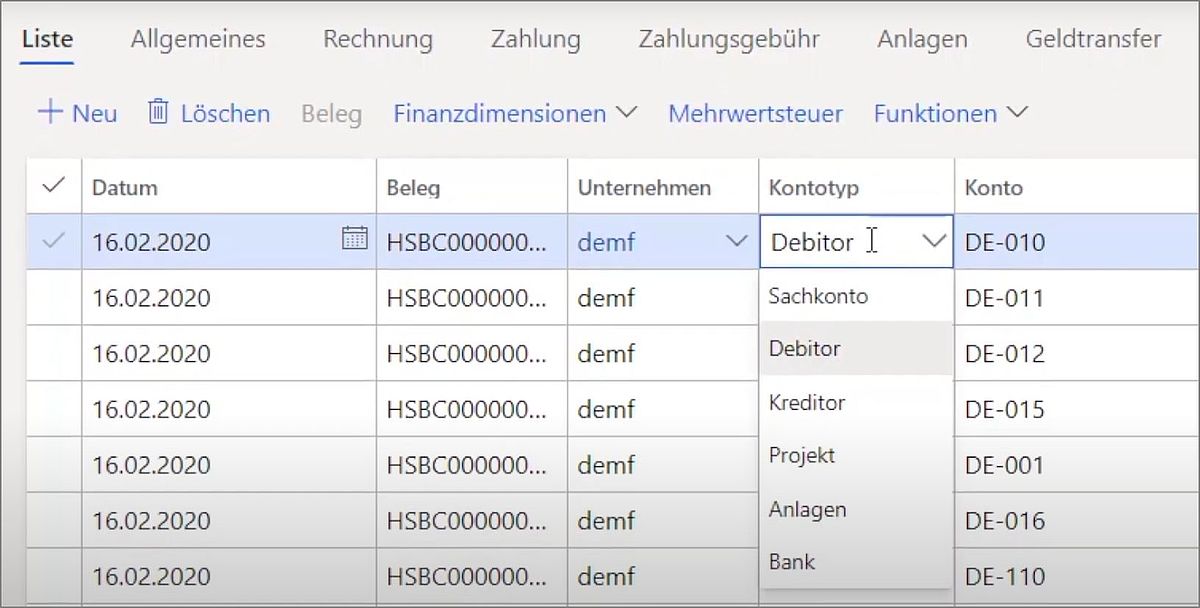
Auf dem einen Monitor ist ein Buchungsjournal geöffnet, meist die „allgemeine Erfassung“, da hier alle Bewegungen gebucht werden können.
Alternativ kommen für die einzelnen Vorgänge optimierte Erfassungen zum Einsatz:
- Debitorenzahlungserfassung für Geldeingänge
- Kreditorenzahlungserfassung für Geldausgänge
- Allgemeine Erfassung für diverses, unter anderem Konto- oder Umrechnungsgebühren
Auf dem anderen Monitor ist der importierte Kontoauszug geöffnet.
Dann wird der Geldeingang, bzw. der Geldausgang im entsprechenden Journal für jede Auszugszeile erfasst. Es folgt jedes Mal eine längere, monotone Serie an Klicks und Eingaben (fragen Sie hier gerne mal Ihre Mitarbeitenden, die dies täglich ausführen) wie zum Beispiel:
- Debitor oder Kreditor eingeben (oder anhand einer Liste auswählen)
- Eingabe der Zahlungsdetails (u. a. Betrag, Datum, Verwendungszweck, Kundennummer)
- über offene Posten eine Liste öffnen, auf der alle ausstehenden Kontobewegungen des Debitors bzw. des Kreditors stehen
- Betrag vom Kontoauszug dem entsprechenden Pendant dieser Liste zuweisen
- Kontrollblick
Jetzt ist die erste Zeile fertig. Es folgen die nächsten 100 Zeilen.
Gute Mitarbeitende bringen es hier im Schnitt auf 90 Sekunden pro Buchung. Selbst bei diesem Tempo sind es bei 100 Kontobewegungen pro Tag noch 2,5 Stunden, in denen die Kollegin oder der Kollege mit nichts anderem beschäftigt ist. Und 100 Kontobewegungen pro Tag sind nicht gerade sehr viel …
2.3 So funktioniert die erweiterte Bankabstimmung im Standard
Mit der erweiterten Bankabstimmung lässt sich ein Teil dieser Arbeit automatisieren. Der Ablauf umfasst mehrere Stationen. Zuerst wird der Kontoauszug importiert, validiert und bestätigt. Danach wechselt der Mitarbeitende in die Bankabstimmung und lässt dort die Abgleichsregeln laufen. Microsoft liefert dafür unter anderem folgende Regeltypen:
- Mit Bankdokument abgleichen (die eigentliche Bankabstimmung)
- Debitorenzahlung generieren
- Kreditorenzahlung generieren
- Beleg generieren (Buchung auf Sachkonto)
- Debitorenrechnung ausgleichen
Fehlende Bankposten werden erstellt und gebucht, zum Schluss wird der Abgleich bestätigt.
Das klingt gut, und für einfache Fälle funktioniert es auch. Die Regeln arbeiten mit einer Standardfiltersuche und finden einen Beleg dann, wenn die Angaben exakt übereinstimmen. Pro Auszugszeile ordnet der Standard genau einen Beleg zu. Gebucht wird jede Auszugszeile in einer eigenen Erfassung im Hintergrund, eine gesammelte Übersicht zur Prüfung vor dem Buchen gibt es dabei nicht.
Besonders heikel wird es bei Abweichungen. Findet der Standard einen passenden offenen Posten, bucht er direkt darauf, ganz gleich, ob der Kunde zu viel oder zu wenig gezahlt hat. Eine Rückfrage gibt es an dieser Stelle nicht.
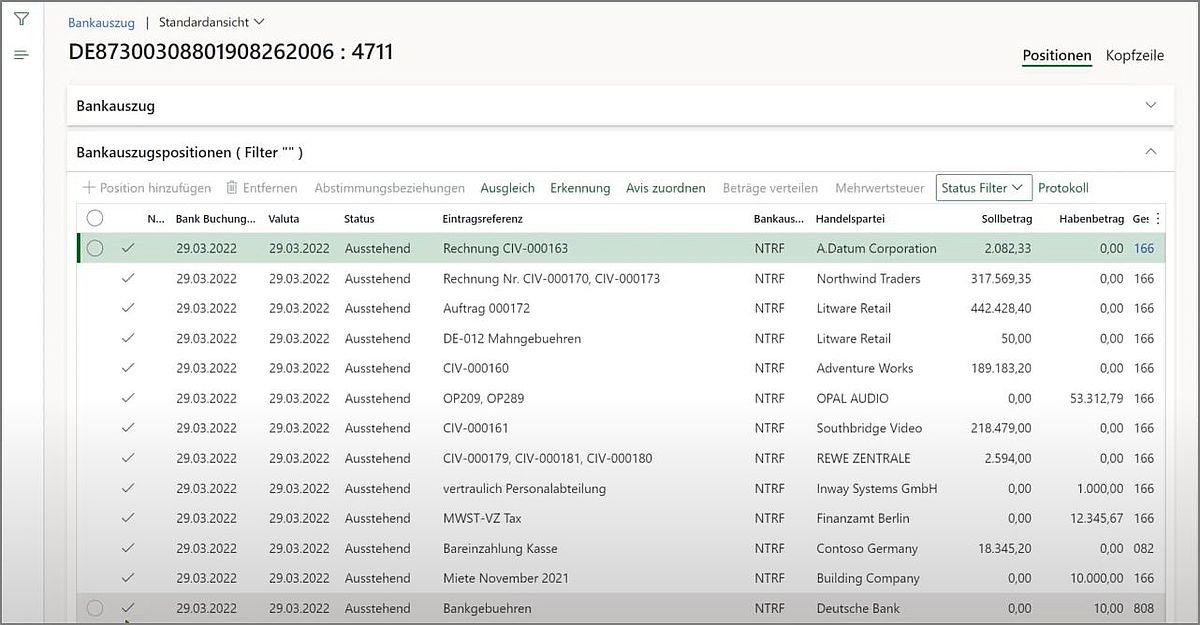
2.4 So funktioniert das Buchen mit der Bank Automation Suite
Mit der Bank Automation Suite bleibt der Mitarbeitende da, wo die Informationen stehen, nämlich im Kontoauszug. Sobald der Auszug importiert ist, führt das Add-On seine Erkennungsregeln aus, ordnet die Kontobewegungen zu und erstellt fehlende Bankposten. Alle Buchungen landen in einem zentralen Erfassungsjournal.
Öffnet der Mitarbeitende am Morgen sein ERP, sind die Erfassungszeilen bereits gefüllt. Eine einfache Ampel zeigt den Erkennungsstatus an: Grün heißt, alle Bankbuchungen sind erstellt. Jetzt genügen der Kontrollblick und das finale Buchen. Zugegeben, es gibt Tage, da wird nicht jede Kontobewegung korrekt zugeordnet, und dann ist etwas Nacharbeit gefragt. Bei korrekter Einrichtung erreicht die Bank Automation Suite aber Erkennungsquoten von bis zu 95 %. 95 von 100 Buchungszeilen sind also fertig, 5 bleiben für die manuelle Bearbeitung.
2.5 Wie funktionieren die Erkennungsregeln der Bank Automation Suite?
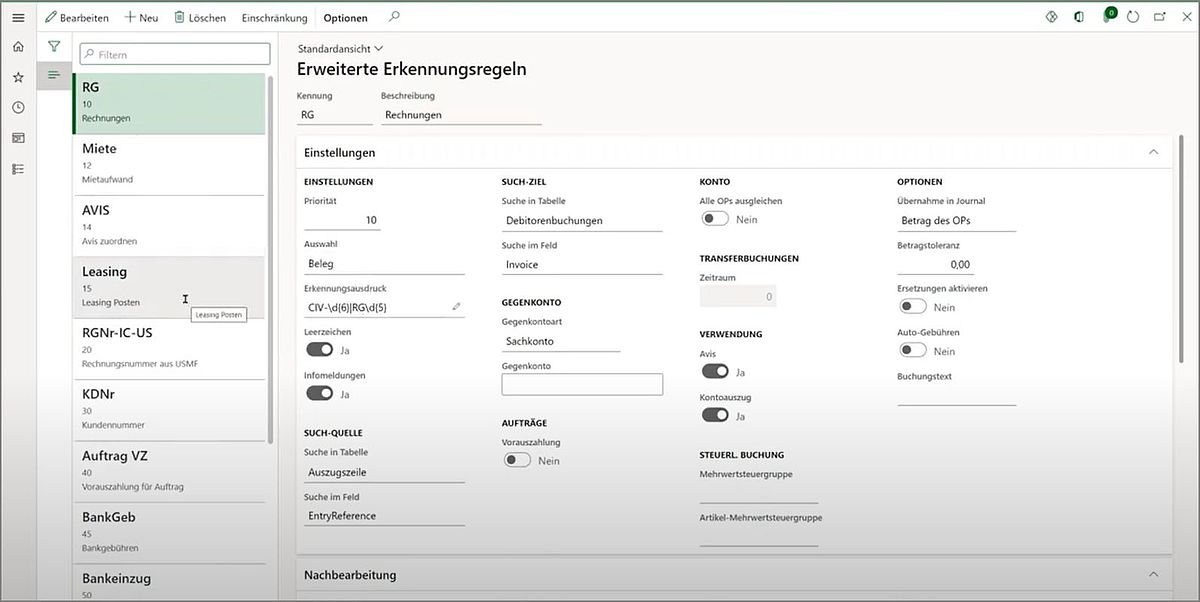
Die Erkennungsregeln der Bank Automation Suite basieren auf regulären Ausdrücken und lassen sich mit UND- und ODER-Verknüpfungen kombinieren. Dadurch können Zahlungsinformationen flexibel ausgewertet und passenden offenen Posten zugeordnet werden.
Das macht die Erkennungsregeln deutlich flexibler als eine einfache Filtersuche. Steht die Rechnungsnummer im Verwendungszweck an ungewohnter Stelle oder stehen dort gleich drei Rechnungsnummern auf einmal, findet das Add-On trotzdem die passenden Belege.
Über das Regelwerk für Abweichungen legen Sie selbst fest, welche Toleranzen gelten und wie mit Skonto-Abzügen, Bankgebühren oder Teilzahlungen umgegangen wird. Über Textbausteine bestimmen Sie außerdem, wie der Buchungstext aussieht. So bleibt jede Buchung transparent und nachvollziehbar.
Natürlich ist das Ergebnis immer ein Buchungsvorschlag. Ihre Buchhalter behalten die volle Hoheit, prüfen das zentrale Erfassungsjournal, ändern bei Bedarf einzelne Zeilen und buchen dann mit einem Klick.
2.6 Zahlungsavise automatisch verarbeiten
Gerade Großkunden begleichen oft viele Rechnungen mit einer einzigen Überweisung und schicken die Aufschlüsselung als Zahlungsavis hinterher. Im Standard von Dynamics 365 ist für Avise keine eigene Funktion vorgesehen, die Zuordnung erfolgt also manuell.
Die Bank Automation Suite importiert Avise als einzelne Datei, automatisch aus einem Verzeichnis oder ganz einfach per Copy-and-paste. Die Zuordnung zum Postenausgleich erfolgt direkt bei der Kontoauszugsposition, automatisch oder manuell. Kommt das Avis erst ein paar Tage nach der Zahlung, lässt es sich auch nachträglich zuordnen.
2.7 Fazit zum korrekten Buchen der Kontobewegungen
Beim Buchen der Kontobewegungen wird der Unterschied am deutlichsten. Die erweiterte Bankabstimmung im Standard automatisiert die einfachen Fälle, bei denen alles exakt passt. Die Bank Automation Suite deckt zusätzlich die Fälle ab, die im Alltag besonders viel Zeit kosten: Teil- und Sammelzahlungen, Abzüge, Gebühren und Avise.
Um beim Beispiel der 100 täglichen Kontobewegungen zu bleiben: Gegenüber der rein manuellen Bearbeitung wird aus 2,5 Stunden eine Aufgabe von rund 30 Minuten. Wie groß der Vorsprung gegenüber dem Standard mit erweiterter Bankabstimmung ausfällt, hängt davon ab, wie viele Ihrer Zahlungen exakt passen und wie viele Abweichungen täglich anfallen. Das schauen wir uns gerne gemeinsam mit Ihnen an.
3. Die Bankabstimmung: Saldo und Vollständigkeit prüfen
Bei der eigentlichen Bankabstimmung hat der Standard von Microsoft eine echte Stärke. Er gleicht jede einzelne Auszugsposition detailliert mit den Bankbuchungen ab und stellt so eine lückenlose Dokumentation sicher. Über die Status Offen, Bestätigt, Abgeglichen und Abgestimmt sehen Sie jederzeit, wo ein Kontoauszug gerade steht.
Die Bank Automation Suite setzt einen anderen Schwerpunkt. Sie sorgt dafür, dass gebucht werden kann, sobald die Buchungserfassung mit dem Kontoauszug übereinstimmt. Den aktuellen Saldo der Bank im ERP sehen Sie dabei direkt auf dem Kontoauszug, Abweichungen fallen also sofort auf. Ob zwischen einzelnen Auszügen Lücken bestehen, prüft die Bank Automation Suite dagegen nicht.

Das Schöne daran: Beides lässt sich hervorragend kombinieren. Die Bank Automation Suite übernimmt das schnelle Zuordnen und Buchen, im Anschluss läuft die Bankabstimmung des Standards. So verbinden Sie hohe Produktivität mit maximaler Sicherheit.
Bank Automation Suite Vs. D365 ERP: Unser Resümee
Natürlich ist die Bank Automation Suite ein Add-On zu einem großen und sehr umfangreichen ERP-System. Die Frage lautet also „Standard allein oder Standard plus Add-On?“. Microsoft hat mit der erweiterten Bankabstimmung einen wichtigen Schritt gemacht, und für Unternehmen mit überwiegend einfachen, exakt passenden Zahlungen kann das bereits genügen.
Wer viele Kontobewegungen hat, regelmäßig mit Teilzahlungen, Abzügen oder Sammelüberweisungen zu tun hat oder Zahlungsavise verarbeitet, holt mit der Bank Automation Suite deutlich mehr heraus. Flexible Erkennungsregeln, ein zentrales Erfassungsjournal und klare Regeln für Abweichungen sparen jeden Tag Zeit und machen die Buchungen sicherer.

Im Überblick: Dynamics 365 Finance vs. Bank Automation Suite
Laden Sie sich hier unseren Vergleich in der Übersicht herunter: Automatisierung in der Finanzbuchhaltung in Microsoft Dynamics 365 Finance im Standard vs. Bank Automation Suite.
Wann lohnt sich die Bank Automation Suite?
Bei sehr wenigen Kontobewegungen pro Tag (1 bis 10) ist die Zeitersparnis vermutlich recht überschaubar. Aufgrund der Prozess-Sicherheit (keine manuellen Fehler / Zahlendreher) kann es sich aber auch hier lohnen.
Ab einer Zeitersparnis von täglich einer Stunde lohnt es sich definitiv. Das ist in der Regel bereits bei 40 bis 50 Kontobewegungen pro Tag der Fall, vor allem wenn darunter viele Teilzahlungen, Abzüge oder Sammelüberweisungen sind. Die meisten Unternehmen haben deutlich mehr, und damit lohnt sich das Tool fast immer.
Wann und wie genau sich diese Investition finanziell lohnt und nach wie vielen Wochen / Monaten der ROI (Return on Investment) erreicht ist, können Sie gerne selbst nachrechnen. Entweder per Hand oder – Sie kennen uns ja mittlerweile, wir automatisieren gerne – mit Hilfe unseres ROI-Rechners. Dies ist ein kleines Excel-Tool, das Ihnen sehr schnell ausrechnet, ab wann Sie finanziell von der Bank Automation Suite profitieren. Sie können dieses Tool kostenfrei hier herunterladen.
ROI-Rechner: Ab wann lohnt sich die Bank Automation Suite
Gerne gehen wir Ihre Anforderungen auch in einer kurzen Session per Teams gemeinsam mit Ihnen durch. Wenn Sie sich vorab selbst informieren möchten, finden Sie Blogbeiträge, Factsheets, Broschüren, Videos und Webinare übersichtlich auf unserer Überblicksseite zur Bank Automation Suite.
FAQ
Ja. Beide Lösungen können sich ergänzen. Die Bank Automation Suite übernimmt die automatische Zuordnung von Kontobewegungen und bereitet die Buchungen vor. Anschließend kann die erweiterte Bankabstimmung von Dynamics 365 Finance genutzt werden, um die Banktransaktionen detailliert abzugleichen und die Abstimmung zu dokumentieren.
Dynamics 365 Finance bietet bereits Funktionen zum Ausgleich von Zahlungen und offenen Posten. Wie weit sich Teil- und Sammelzahlungen automatisieren lassen, hängt von den verfügbaren Funktionen und der Konfiguration ab. Die Bank Automation Suite bietet zusätzliche Erkennungs- und Zuordnungsregeln, um solche Zahlungsfälle automatisiert für die Buchung vorzubereiten.
Ja. Die Bank Automation Suite ist ein Add-On für Microsoft Dynamics 365 Finance und erweitert die vorhandenen ERP-Funktionen. Sie ersetzt weder das ERP-System noch dessen Buchungslogik, sondern ergänzt die Standardprozesse um zusätzliche Möglichkeiten zur Automatisierung der Bankbuchhaltung.